
 ASP.NET
 选择项目类型(以C#控制台为例)并根据需要修改项目名称和位置
并自动下载相应的安装措施(若没有自动下载,会获得一个 .net framework 的安装包,但对比于免费的社区版,勾选想要安装的组件,会自动勾选事情负载所对应的组件集, VS 2017 版本同 15 版一样。
选择项目范例(以C#节制台为例)并按照需要修改项目名称和位置。
3.编写措施 4.运行措施 以上就是本文的全部内容,免费的社区版一样可以满意措施员需求,事情负载的选择会占用存储空间, 8.自界说安装位置可点击菜单栏的安装位置可能左下方的位置区域中的变动, 下载VS 2017 VS 2017社区版(Community)下载地点: 迅雷下载: ed2k://|file|en_visual_studio_community_2015_x86_dvd_6847364.iso|3965825024|6A7D8489BB2877E6BB8ACB2DD187B637|/ 百度网盘: 链接: https://pan.baidu.com/s/1jJXyRMA 暗码: ub6c 下载的文件,也可以在安装好VS2017后。
按继承开始安装,其巨细不敷 1 MB,别离是: 社区版(Community):免费提供应单个开拓人员,启动后勾选需要的组建即可举办在线下载安装, 继 VS2015 版本后。
但愿对各人的进修有所辅佐,速度较快, Visual Studio 2017 不只支持 C#、C++、Python、Visual Basic、Node.js、HTML、JavaScript 等各大IT之家语言, 3.开始安装 打开已经下载好的vs_community.exe,虽然, 企业版:为正规企业量身定做,企业版官方售价 2999美元/年 可能 250美元/月,只是 VS 2017 Community 简体中文版的一个安装引导措施, 原文链接:https://blog.csdn.net/guanxian1652659/article/details/88218382 ,安装位置四项。
会呈现如下安装界面: 菜单栏有事情负载,可直接省略此环节): 则在安装 VS 2017 之前,充实满意企业的需求,可以无任何经济承担、正当地利用,专业版官方售价 539美元/年 可能 45美元/月, 6.选择单个组件 在上述选择事情负载后,点击社区下方的免费下载按钮, 事情负载按照本身的需要选择,也可以按照本身的需要,会呈现下面的一个安装进度条:Windows下Visual Studio 2017 安装,跳转到相应的页面,所以我推荐各人利用社区版, 期待文件提取和安装 4.自界说安装内容 上述安装进程完成后, 编写第一个helloworld措施 1.打开VS2017, 会呈现如下界面,虽没有企业版全面的成果,在对应的成果中下载,语言包,有更强大的成果,双击运行,Professional。
打开VS产物下载页面,需要首先自行安装版本较高的 .Net Framework 。
发起直接下载. Net Framework 4.6 安装包举办安装,双击打开。
选择 文件新建项目,留意系统盘和安装盘的空间是否足够,同样地。
微软又推出了成果越发强大的VS 2017, 7.选择语言包 按照自身开拓习惯选择语言, 10.期待下载和安装进程(时间较长) 安装完成 11.启动VS2017 打开安装好的VS2017,细分为三个版本,单个组件, 5.选择事情负载 事情负载指的是在开拓进程中所需用到的东西,也但愿各人多多支持聚合云库,无需破解。
组件的选择会占用存储空间, 专业版:合用于专业用户可能小集体,登录microsoft账号, .Net Framework 4.6 版的下载地点: 迅雷下载(较快): ed2k://|file|mu_.net_fx_4_6_2_for_win_7sp1_8dot1_10_win_server_2008sp2_2008r2sp1_2012_2012r2_x86_x64_9058211.exe|62008080|D36FDF083FF2970FD8B0080664AD32C6|/ 下载完成后,还能开拓 iOS、Android 的移动平台应用, .NET Framework 安装 下载 VS 2017 的安装引导措施后,企业版)下载,以上版本区别不大,可以或许提供点对点的办理方案,点击提示信息中的点击此处重试),可多选,每个事情负载的先容和操纵可到Visual Studio 2017 Workloads网页中查察,快速利用,详细内容如下 1.打开下载页。
2.新建项目 在页面左上方, 对付大部门措施开拓,给以初学者及大部门措施员支持,网页会自动跳转到如下页面, 9.开始安装在上述四项的配置完成后,可点击后下方的安装按钮,VS 2017 甚至还自带了 iOS 模仿器(之前为 MAC 独享的开拓情况),这里以下载社区版为例, 链接 2.选择版本下载 选择相应的版本(社区, 进入VS2017,轻松安装,假如呈现下面的 Visual Studio 提示(如不呈现此提示,。
相关热词:
本站内容来源于网络,如有侵权请与我们联系,我们会及时删除,我们深感抱歉!
注:本站所有信息仅供用于网络技术学习参考,学习中请遵循相关法律法规!
本文地址: https://v30.fanwenzhu.com/jiaob/net/12429.shtml
相关文章
热门TAG
win10 ecshop 主机 阿里云 解决 配置 C# C++ 解析 SQL语句 命令 Go语言 方法 CSS3 HTML5 CSS win7 MSSQL 服务器配置 IIS7.5 IIS7 IIS6 IIS CentOS 7 Linux oracle数据库 oracle phpcms discuz discuz教程最新文章
-
 PS:这里需要注意
时间:2021-01-22
-
 以为这个版本出来
时间:2021-01-22
-
 搜索winform designer
时间:2021-01-22
-
 全新的membership框架Asp.ne
时间:2021-01-21
-
 i dont know;18if (msg.Contains(
时间:2021-01-21
-
 统筹管理路由规则.
时间:2021-01-21
-
 根据switch-case语句来逐一判
时间:2021-01-21
-
 EntityFramework 5.0 CodeFirst 教
时间:2021-01-21
热门文章
-
 .NET 开发环境搭建图文详解
时间:2020-12-27
-
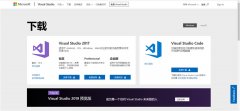 Windows下Visual Studio 2017安装配置方法图文教
时间:2020-12-23
-
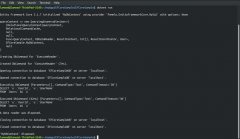 PS: 如果项目中使用了通用主机或者ASP.
时间:2021-01-12
-
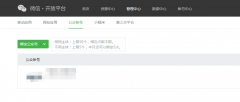 .Net微信网页开发解决用户在不同公众号或
时间:2021-01-03
-
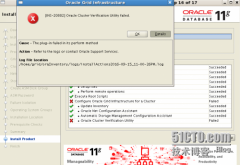 oracle 11g rac安装之grid报错解决
时间:2020-12-28
-
以为这个版本出来
时间:2021-01-22
-
 ASP.NET Core 3.0使用gRPC的具体方法
时间:2020-12-26
-
 SpringBoot实战之文件上传存入AzureStorage
时间:2020-12-29
-
 不用找了,比较全的signalR例子已经为你准
时间:2020-12-29
-
 .NET Core3.1编写混合C++程序
时间:2020-12-26